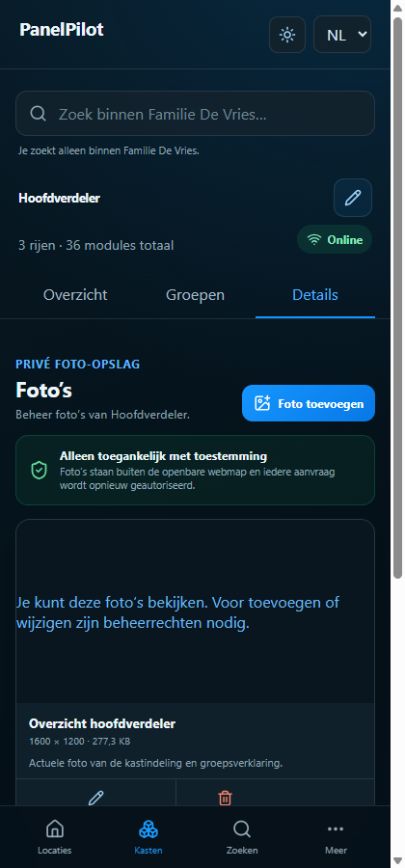
Foto’s, documenten en herkenning
Kastfoto’s toevoegen, bekijken en verwijderen
Foto’s horen bij de geselecteerde groepenkast en zijn alleen toegankelijk voor bevoegde gebruikers.
Bekijk de video
Een kastfoto toevoegen
Uitgeschreven uitleg
- Open de kast en kies Details → Foto’s. Gebruik de camera of kies een bestand uit de galerij.
- Selecteer een duidelijke JPEG- of PNG-foto van maximaal 10 MB. Vul de aangeboden categorie, titel en beschrijving in.
- Bewaar de foto en controleer de uploadstatus. Wacht op bevestiging voordat je ervan uitgaat dat de foto ook op een ander apparaat beschikbaar is.
- Open een foto om deze groter te bekijken. Gebruik knijpen, dubbeltikken of de zoomknoppen; herstel de weergave om het volledige beeld te zien.
Zo doe je dat
Open de kast en kies Details → Foto’s. Gebruik de camera of kies een bestand uit de galerij.
Selecteer een duidelijke JPEG- of PNG-foto van maximaal 10 MB. Vul de aangeboden categorie, titel en beschrijving in.
Bewaar de foto en controleer de uploadstatus. Wacht op bevestiging voordat je ervan uitgaat dat de foto ook op een ander apparaat beschikbaar is.
Open een foto om deze groter te bekijken. Gebruik knijpen, dubbeltikken of de zoomknoppen; herstel de weergave om het volledige beeld te zien.
Gebruik bewerken voor de tekstgegevens of verwijderen als je daartoe bevoegd bent. Controleer bij een fout de verbinding en kies Opnieuw proberen.
Goed om te weten
- Camera- en bestandsrechten kunnen per apparaat verschillen. Gebruik bestandskeuze als de camera niet beschikbaar is.