Navigatie en voorkeuren
Navigeren, taal en thema kiezen
De hoofdschermen en acties passen zich aan je organisatierol en de geselecteerde klant aan.
Bekijk de video
Inloggen en je weg vinden
Uitgeschreven uitleg
- Kies Inloggen en voer je e-mailadres en wachtwoord in. Rond een eventuele e-mailcontrole of extra verificatie af.
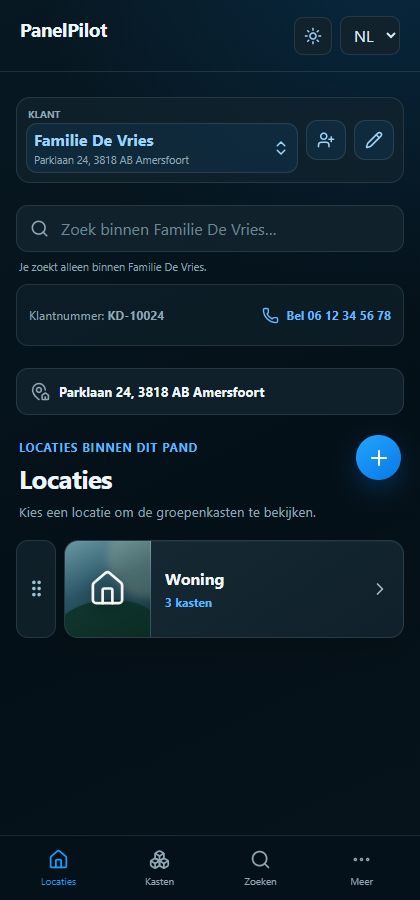
- Gebruik Locaties om het dossier te openen en Kasten om naar de kastoverzichten te gaan. In een kast vind je Overzicht, Groepen en de Foto’s onder Details.
- Gebruik de taalkeuze in de appkop om Nederlands, English, Deutsch, Français of Español te kiezen. Knoppen en meldingen veranderen mee.
- Gebruik de zon- of maanknop in de appkop om tussen licht en donker te wisselen.
- Open Meer voor Uitloggen, Gebruiker en je accountacties. Organisatiebeheerders vinden daar Medewerkers.
Zo doe je dat
Gebruik Locaties om het dossier te openen en Kasten om naar de kastoverzichten te gaan. In een kast vind je Overzicht, Groepen en de Foto’s onder Details.
Gebruik de taalkeuze in de appkop om Nederlands, English, Deutsch, Français of Español te kiezen. Knoppen en meldingen veranderen mee.
Gebruik de zon- of maanknop in de appkop om tussen licht en donker te wisselen.
Open Meer voor Uitloggen, Gebruiker en je accountacties. Organisatiebeheerders vinden daar Medewerkers.
Gebruik de terugknop om naar het vorige overzicht te gaan. Op Android sluit Terug eerst een geopend venster voordat je een niveau teruggaat.
Goed om te weten
- Zelf ingevoerde namen, notities en klantgegevens worden niet vertaald.
- Administratie verschijnt alleen wanneer deze functie is vrijgegeven en je context dat toestaat.