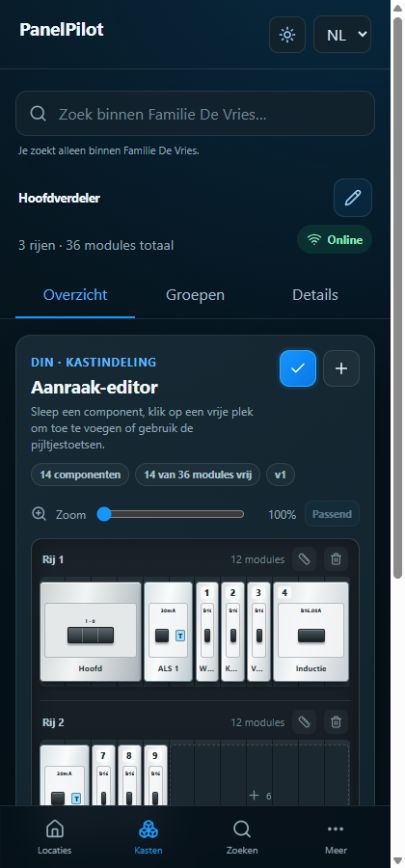
Groepenkasten en indeling
De kastindeling en rijen bewerken
De indeling start vergrendeld zodat je componenten kunt bekijken zonder ze te verplaatsen.
Bekijk de video
De kastindeling en rijen maken
Uitgeschreven uitleg
- Open de kast en tik op het potlood in de visuele indeling om de bewerkmodus te openen.
- Gebruik de rij-instelling om de capaciteit aan te passen. Kies een snelkeuze of voer een waarde van 1 tot en met 72 modules in.
- Voeg een rij toe wanneer je meer ruimte nodig hebt. Verwijder of verklein een rij alleen als de app dat voor de bezette posities toestaat.
- Wacht op de opslagmelding en sluit bewerken met het vinkje. Controleer vervolgens de complete indeling.
Zo doe je dat
Open de kast en tik op het potlood in de visuele indeling om de bewerkmodus te openen.
Gebruik de rij-instelling om de capaciteit aan te passen. Kies een snelkeuze of voer een waarde van 1 tot en met 72 modules in.
Voeg een rij toe wanneer je meer ruimte nodig hebt. Verwijder of verklein een rij alleen als de app dat voor de bezette posities toestaat.
Selecteer een vrije positie om een component of afdekplaatje toe te voegen. Controleer de benodigde breedte en vrije ruimte.
Verplaats een component met de beschikbare sleep- of toetsenbordbediening. Controleer de doelpositie; overlapping of plaatsing buiten de rij wordt geweigerd.
Wacht op de opslagmelding en sluit bewerken met het vinkje. Controleer vervolgens de complete indeling.
Goed om te weten
- Verkleinen onder de laatste bezette positie wordt geblokkeerd. Verplaats of verwijder de betrokken componenten eerst bewust.
- Inzoomen helpt bij kleine schermen. Een opslagmelding kan verdwijnen terwijl een offline wijziging nog op synchronisatie wacht; controleer ook de verbindingsstatus.