Groepenkasten en indeling
Groepenkasten toevoegen en openen
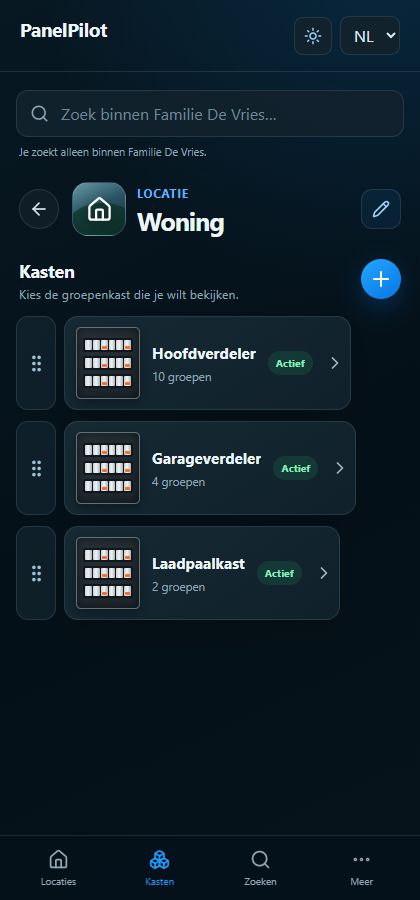
Iedere locatie kan meerdere groepenkasten bevatten. Gebruik herkenbare namen, zoals Hoofdverdeler of Garageverdeler.
Bekijk de video
Een groepenkast toevoegen
Uitgeschreven uitleg
- Open de juiste locatie en kies Groepenkast toevoegen.
- Vul de gevraagde kastgegevens in en sla op. Een nieuwe kast begint met een rij van twaalf modules.
- Open de kastkaart. Overzicht toont de componenten, Groepen de gekoppelde circuits en Details het fotodossier.
Zo doe je dat
Open de juiste locatie en kies Groepenkast toevoegen.
Vul de gevraagde kastgegevens in en sla op. Een nieuwe kast begint met een rij van twaalf modules.
Open de kastkaart. Overzicht toont de componenten, Groepen de gekoppelde circuits en Details het fotodossier.
Gebruik het potlood bij de kastnaam om de kastgegevens te bewerken. Het potlood in de indeling heeft een andere functie: daarmee wijzig je de componenten.
Gebruik, indien aanwezig, de sleepgreep in het kastoverzicht om de volgorde te wijzigen. Voor archiveren gebruik je de kastbewerking en bevestig je de actie.
Goed om te weten
- Het aantal groepen wordt afgeleid van groepsvormende componenten. Je voert dat aantal niet apart in.
- Controleer steeds locatie en kastnaam voordat je een foto, component of groep wijzigt.