Cuadros y distribución
Añadir y abrir cuadros eléctricos
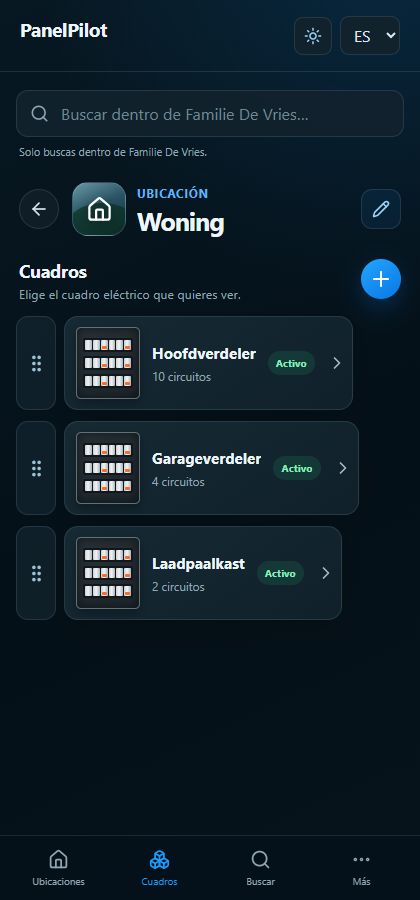
Cada ubicación admite varios cuadros. Usa nombres claros, como Cuadro principal o Garaje.
Ver el vídeo
Añadir un cuadro
Transcripción
- Abre la ubicación correcta y elige Añadir cuadro.
- Completa los datos y guarda. Un cuadro nuevo empieza con una fila de doce módulos.
- Abre su tarjeta: Resumen muestra componentes, Circuitos los circuitos asociados y Detalles las fotos.
Paso a paso
Abre la ubicación correcta y elige Añadir cuadro.
Completa los datos y guarda. Un cuadro nuevo empieza con una fila de doce módulos.
Abre su tarjeta: Resumen muestra componentes, Circuitos los circuitos asociados y Detalles las fotos.
El lápiz junto al nombre edita los datos del cuadro. El lápiz dentro de la distribución edita los componentes.
Usa el tirador del listado si está disponible para reordenar. Para archivar, abre la edición del cuadro y confirma.
Información útil
- La cantidad de circuitos se calcula a partir de los componentes que los generan.
- Comprueba ubicación y nombre del cuadro antes de modificar fotos, componentes o circuitos.