Tableaux et disposition
Ajouter et ouvrir des tableaux électriques
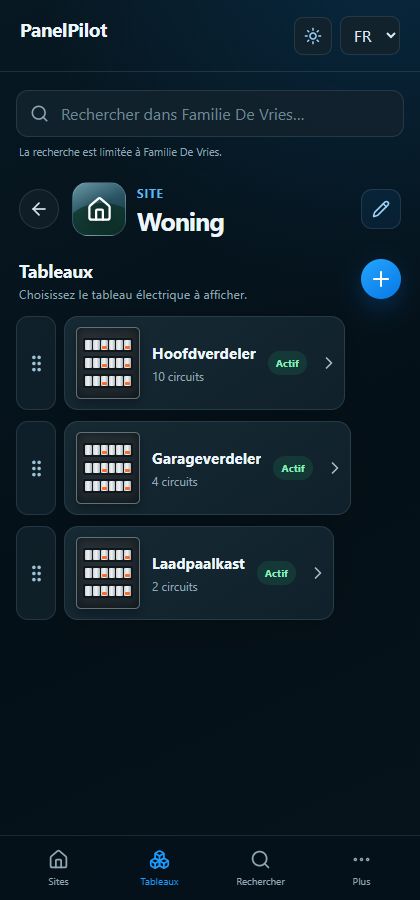
Un site peut contenir plusieurs tableaux. Donnez-leur des noms précis, par exemple Tableau principal ou Garage.
Regarder la vidéo
Ajouter un tableau
Transcription
- Ouvrez le bon site et choisissez Ajouter un tableau.
- Complétez les informations demandées et enregistrez. Un nouveau tableau commence par une rangée de douze modules.
- Ouvrez sa carte : Aperçu affiche les composants, Circuits les circuits associés et Détails les photos.
Marche à suivre
Ouvrez le bon site et choisissez Ajouter un tableau.
Complétez les informations demandées et enregistrez. Un nouveau tableau commence par une rangée de douze modules.
Ouvrez sa carte : Aperçu affiche les composants, Circuits les circuits associés et Détails les photos.
Le crayon près du nom modifie les informations du tableau. Celui dans la disposition modifie les composants.
Utilisez la poignée de liste si elle est proposée pour modifier l’ordre. Pour archiver, ouvrez l’édition du tableau et confirmez.
Bon à savoir
- Le nombre de circuits est calculé depuis les composants créant un circuit ; il ne se saisit pas séparément.
- Vérifiez site et nom du tableau avant toute modification.