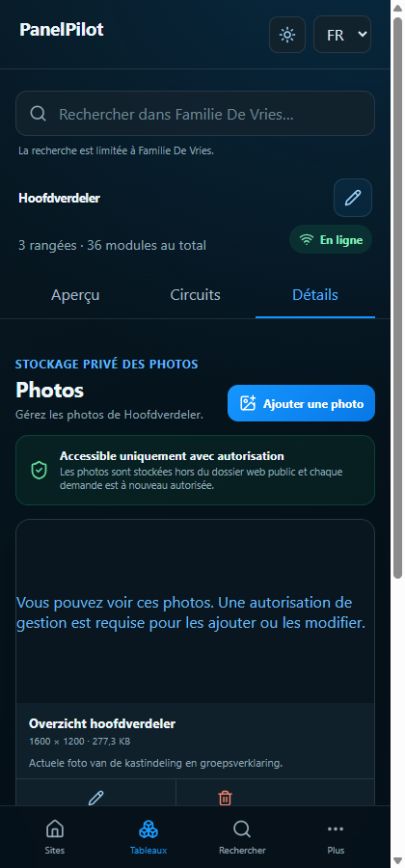
Photos, documents et reconnaissance
Ajouter, consulter et supprimer des photos
Les photos appartiennent au tableau choisi et sont réservées aux utilisateurs autorisés.
Regarder la vidéo
Ajouter une photo du tableau
Transcription
- Ouvrez les photos dans Détails du tableau. Utilisez la caméra ou choisissez un fichier.
- Choisissez une photo JPEG ou PNG nette de 10 Mo maximum. Complétez catégorie, titre et description proposés.
- Enregistrez et vérifiez le transfert. Attendez sa confirmation avant de rechercher la photo sur un autre appareil.
- Ouvrez la photo et utilisez pincement, double appui ou boutons de zoom. Réinitialisez pour voir l’image entière.
Marche à suivre
Ouvrez les photos dans Détails du tableau. Utilisez la caméra ou choisissez un fichier.
Choisissez une photo JPEG ou PNG nette de 10 Mo maximum. Complétez catégorie, titre et description proposés.
Enregistrez et vérifiez le transfert. Attendez sa confirmation avant de rechercher la photo sur un autre appareil.
Ouvrez la photo et utilisez pincement, double appui ou boutons de zoom. Réinitialisez pour voir l’image entière.
Modifiez les textes ou supprimez selon vos droits. En cas d’échec de chargement, vérifiez la connexion et réessayez.
Bon à savoir
- Les autorisations caméra et fichiers dépendent de l’appareil. Utilisez le choix de fichier si la caméra est indisponible.