Fotos, documentos y reconocimiento
Añadir, ver y eliminar fotos del cuadro
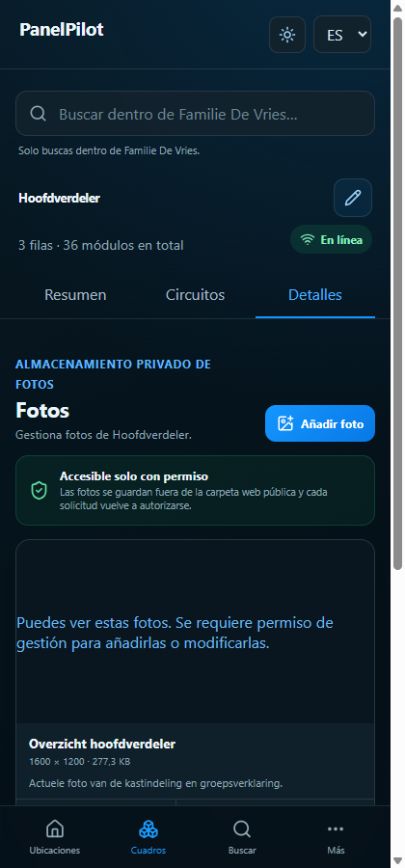
Las fotos pertenecen al cuadro seleccionado y solo son accesibles con autorización.
Ver el vídeo
Añadir una foto del cuadro
Transcripción
- Abre las fotos dentro de Detalles. Usa la cámara o selecciona un archivo.
- Elige una foto JPEG o PNG nítida de hasta 10 MB. Completa categoría, título y descripción disponibles.
- Guarda y comprueba la subida. Espera la confirmación antes de buscarla en otro dispositivo.
- Abre la foto y usa pellizco, doble toque o botones de zoom. Restablece la vista para ver la imagen completa.
Paso a paso
Abre las fotos dentro de Detalles. Usa la cámara o selecciona un archivo.
Elige una foto JPEG o PNG nítida de hasta 10 MB. Completa categoría, título y descripción disponibles.
Guarda y comprueba la subida. Espera la confirmación antes de buscarla en otro dispositivo.
Abre la foto y usa pellizco, doble toque o botones de zoom. Restablece la vista para ver la imagen completa.
Edita los textos o elimina según tus permisos. Si no carga, revisa la conexión y vuelve a intentarlo.
Información útil
- Los permisos de cámara y archivos varían. Usa la selección de archivo si no puedes usar la cámara.