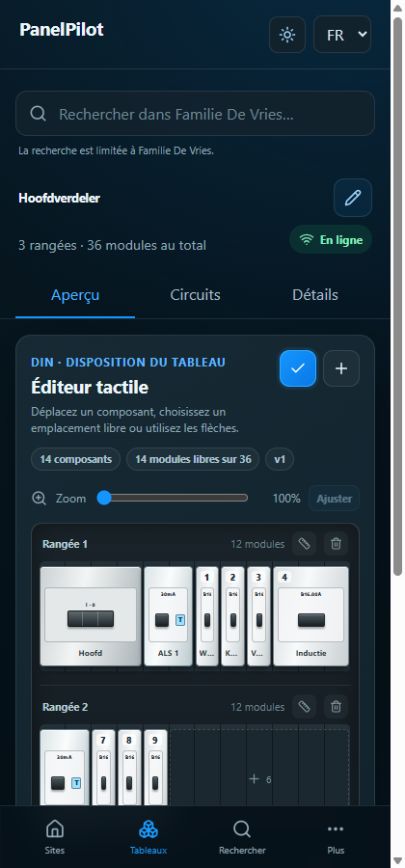
Tableaux et disposition
Modifier la disposition et les rangées
La disposition est initialement verrouillée pour consulter les composants sans les déplacer.
Regarder la vidéo
Configurer les rangées
Transcription
- Ouvrez le tableau et activez l’édition avec le crayon dans la disposition.
- Réglez la capacité d’une rangée par son action de taille. Choisissez un préréglage ou de 1 à 72 modules.
- Ajoutez une rangée si nécessaire. Réduisez ou supprimez une rangée uniquement si les positions occupées le permettent.
- Attendez le message d’enregistrement, terminez avec la coche et vérifiez l’ensemble.
Marche à suivre
Ouvrez le tableau et activez l’édition avec le crayon dans la disposition.
Réglez la capacité d’une rangée par son action de taille. Choisissez un préréglage ou de 1 à 72 modules.
Ajoutez une rangée si nécessaire. Réduisez ou supprimez une rangée uniquement si les positions occupées le permettent.
Sélectionnez une position libre pour ajouter un composant ou un obturateur. Vérifiez largeur et espace disponible.
Déplacez un composant avec les commandes de glissement ou de clavier disponibles. Chevauchements et dépassements sont refusés.
Attendez le message d’enregistrement, terminez avec la coche et vérifiez l’ensemble.
Bon à savoir
- Impossible de réduire une rangée au-delà de sa dernière position occupée : déplacez ou retirez d’abord les composants concernés.
- Le zoom aide sur petit écran. Vérifiez aussi la synchronisation, car une modification hors ligne peut encore attendre.