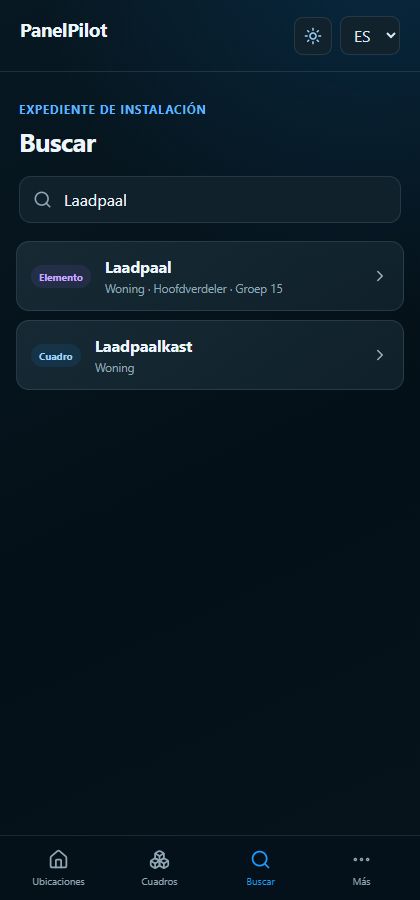
Buscar en la aplicación
Buscar un cuadro, circuito o dispositivo
La aplicación busca en el expediente activo. La búsqueda de esta web consulta el manual.
Ver el vídeo
Comprobar tu expediente
Transcripción
- Abre el expediente de tu vivienda. La aplicación busca en los datos a los que tienes acceso.
- Introduce un nombre como cargador o cocina, o un número de circuito. El texto requiere dos caracteres; un dígito basta para un número.
- Comprueba la ruta mostrada: ubicación, cuadro y circuito cuando proceda. Abre el resultado deseado.
- PanelPilot abre el contexto y resalta circuito o posición cuando corresponda. Borra la consulta para volver al listado.
- Añade nombres claros, dispositivos y fotos útiles. Tras guardar, comprueba la sincronización.
Paso a paso
Abre el expediente de tu vivienda. La aplicación busca en los datos a los que tienes acceso.
Usa la barra de búsqueda en Ubicaciones, Cuadros o dentro de un cuadro. Algunas versiones también ofrecen una pantalla de búsqueda.
Introduce un nombre como cargador o cocina, o un número de circuito. El texto requiere dos caracteres; un dígito basta para un número.
Comprueba la ruta mostrada: ubicación, cuadro y circuito cuando proceda. Abre el resultado deseado.
PanelPilot abre el contexto y resalta circuito o posición cuando corresponda. Borra la consulta para volver al listado.
Información útil
- ¿Sin resultados? Revisa tu expediente, la escritura y los permisos.
- Buscar no concede acceso a expedientes no compartidos.