Fotos, Dokumente und Erkennung
Verteilerfotos hinzufügen und betrachten
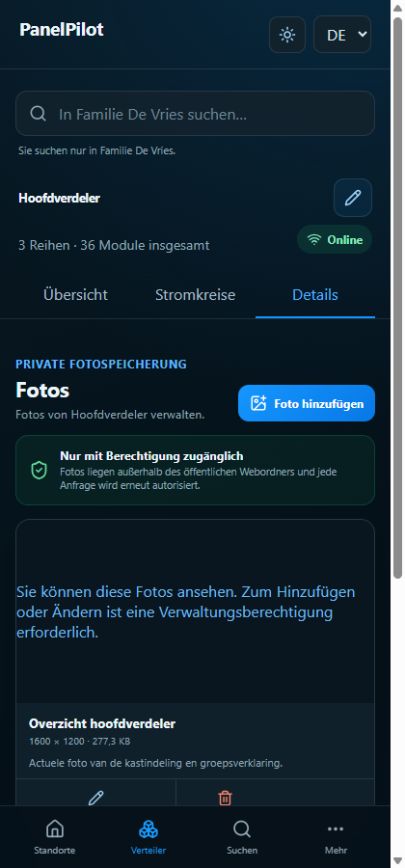
Fotos gehören zum ausgewählten Verteiler und sind nur für berechtigte Personen zugänglich.
Video ansehen
Verteilerfoto hinzufügen
Textfassung
- Öffnen Sie die Fotos unter Details des Verteilers. Nutzen Sie Kamera oder Dateiauswahl.
- Wählen Sie ein deutliches JPEG- oder PNG-Foto bis 10 MB. Ergänzen Sie angebotene Kategorie, Titel und Beschreibung.
- Speichern Sie und prüfen Sie den Uploadstatus. Erst nach Bestätigung ist das Foto auf anderen Geräten zu erwarten.
- Öffnen Sie das Foto und vergrößern Sie es mit Gesten, Doppeltippen oder Zoomtasten. Zurücksetzen zeigt wieder das ganze Bild.
Schritt für Schritt
Öffnen Sie die Fotos unter Details des Verteilers. Nutzen Sie Kamera oder Dateiauswahl.
Wählen Sie ein deutliches JPEG- oder PNG-Foto bis 10 MB. Ergänzen Sie angebotene Kategorie, Titel und Beschreibung.
Speichern Sie und prüfen Sie den Uploadstatus. Erst nach Bestätigung ist das Foto auf anderen Geräten zu erwarten.
Öffnen Sie das Foto und vergrößern Sie es mit Gesten, Doppeltippen oder Zoomtasten. Zurücksetzen zeigt wieder das ganze Bild.
Bearbeiten Sie Textangaben oder entfernen Sie das Foto im Rahmen Ihrer Rechte. Prüfen Sie bei Ladefehlern die Verbindung und versuchen Sie es erneut.
Gut zu wissen
- Ein Erkennungsfoto wird nicht automatisch als Aktenfoto gespeichert. Fügen Sie es bei Bedarf separat hinzu.
- Kamera- und Dateiberechtigungen unterscheiden sich je nach Gerät. Nutzen Sie bei Kameraproblemen die Dateiauswahl.